
การพิมพ์ภาพถ่ายจากสมาร์ทโฟน/แท็บเล็ต
ส่วนนี้อธิบายวิธีการพิมพ์ภาพถ่ายด้วย Canon PRINT Inkjet/SELPHY
สำหรับรายละเอียดวิธีการดาวน์โหลด Canon PRINT Inkjet/SELPHY โปรดดูด้านล่าง
-
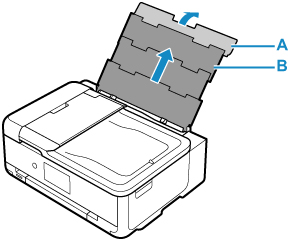
เปิดฝาครอบเทรย์ด้านหลัง (A) ดึงขึ้นตรงๆ และพับฐานรองกระดาษ (B) กลับ
-
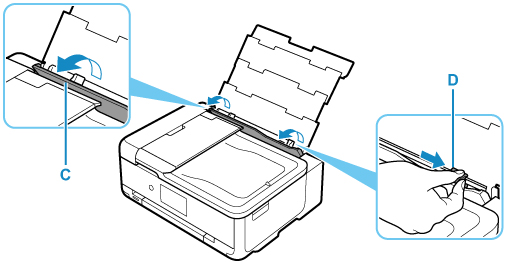
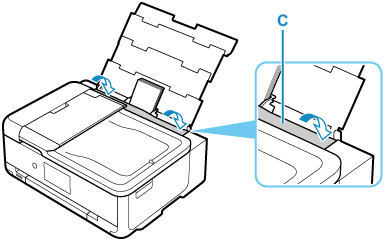
เปิดฝาครอบช่องป้อนกระดาษ (C)
-
เลื่อนแถบกำหนดแนวกระดาษ (D) ด้านขวาเพื่อเปิดแถบกำหนดแนวกระดาษทั้งสอง
-
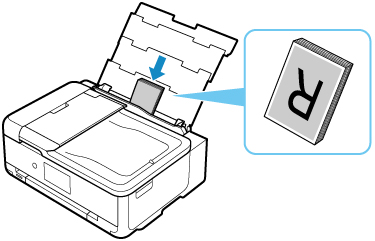
ป้อนกระดาษภาพถ่ายในแนวตั้งโดยให้ด้านที่ต้องการพิมพ์หงายขึ้น
-
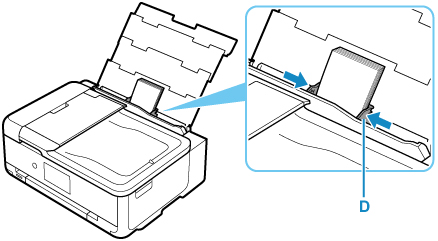
เลื่อนแถบกำหนดแนวกระดาษ (D) ด้านขวาเพื่อจัดให้พอดีกับขอบทั้งสองด้านของปึกกระดาษ
-
ค่อยๆ ปิดฝาครอบช่องป้อนกระดาษ (C)
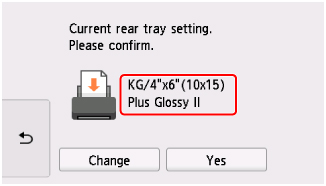
หลังจากปิดฝาครอบช่องป้อนกระดาษ หน้าจอยืนยันการตั้งค่ากระดาษสำหรับเทรย์ด้านหลังจะแสดงขึ้นบนหน้าจอสัมผัส
-
หากขนาดกระดาษและชนิดสื่อสิ่งพิมพ์บนหน้าจอสัมผัสตรงกับขนาดและประเภทของกระดาษที่ป้อนในเทรย์ด้านหลัง เลือก ใช่(Yes)
หากไม่เป็นเช่นนี้ ให้เลือก เปลี่ยน(Change) เพื่อเปลี่ยนแปลงการตั้งค่าตามขนาดและประเภทของกระดาษที่ป้อน
-
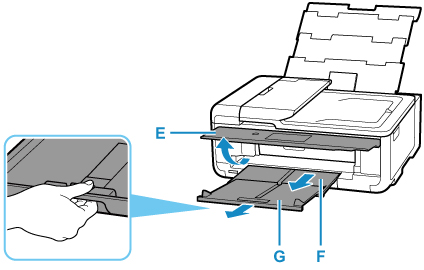
เปิดแผงการทำงาน (E) จากนั้นดึงเทรย์ออกกระดาษ (F) และสิ่งค้ำออกกระดาษ (G) ออกมา
ตรวจสอบว่าได้เปิดแผงการทำงานก่อนการพิมพ์ หากแผงการทำงานปิดอยู่ เครื่องพิมพ์ไม่เริ่มต้นการพิมพ์ได้
-
เริ่ม
 (Canon PRINT Inkjet/SELPHY) จากสมาร์ทโฟน/แท็บเล็ตของคุณ
 -
เลือก พิมพ์รูปถ่าย(Photo Print) บน Canon PRINT Inkjet/SELPHY
แสดงผลรายการภาพถ่ายที่บันทึกบนสมาร์ทโฟน/แท็บเล็ตของคุณ
-
โปรดเลือกภาพถ่าย
คุณยังสามารถเลือกภาพถ่ายได้หลายภาพในครั้งเดียว
-
ระบุจำนวนของสำเนา ขนาดกระดาษ ฯลฯ
-
เลือก พิมพ์(Print)
